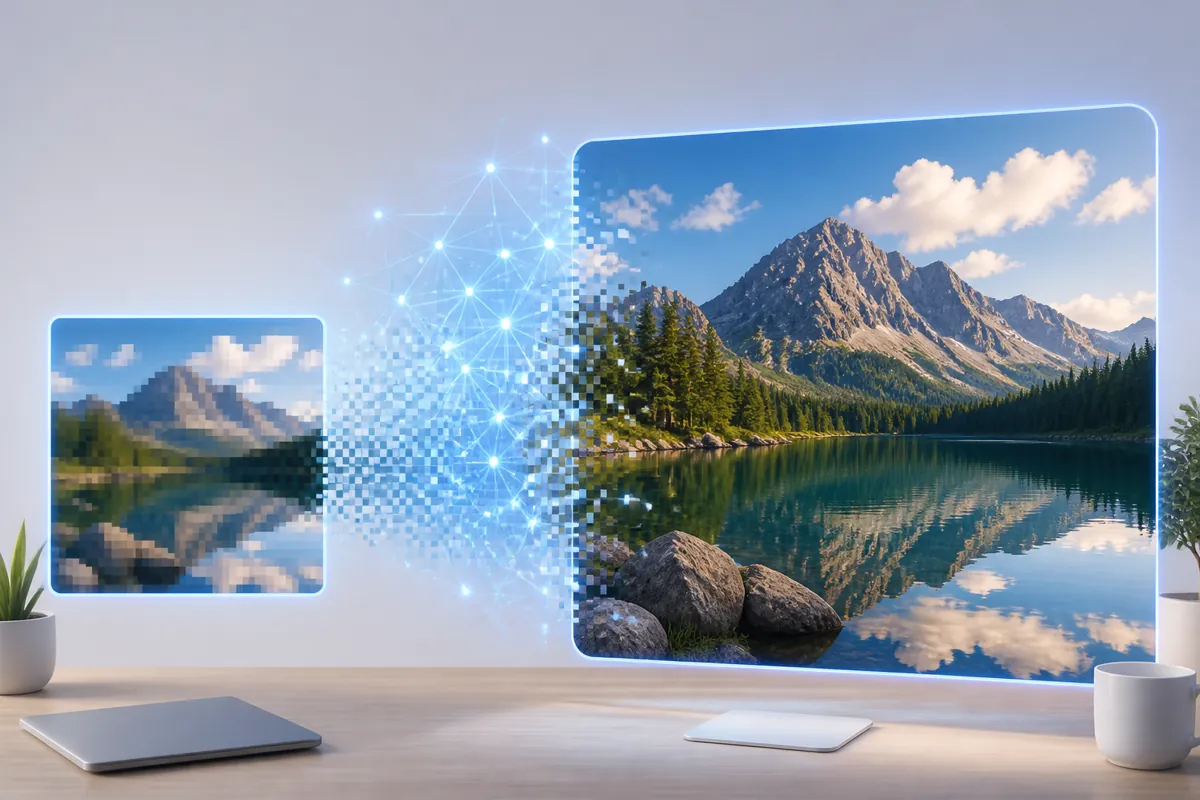
Увеличение разрешения фото для печати определяет резкость готового снимка на бумаге: чем больше пикселей приходится на дюйм, тем чётче отпечаток. DPI (dots per inch, точек на дюйм) задаёт плотность точек при печати, и для качественного фотоотпечатка нужно 300 DPI. Ниже разберём, как рассчитать пиксели по размеру в сантиметрах, когда снимок стоит увеличить через нейросетевой апскейл и как выставить итоговые параметры перед печатью.
Сколько DPI нужно для качественной печати фото
Печать фотографий требует 300 DPI для стандартных форматов до A4 — при такой плотности глаз не различает отдельные точки с расстояния 25–30 см. Крупные форматы (постеры, баннеры) выводят при 150 DPI, потому что зритель рассматривает их с 1–2 метров. Значение 72 DPI остаётся экранным и на бумаге даёт заметную нерезкость.
DPI показывает, сколько точек краски принтер наносит на один дюйм (2,54 см). Чем больше точек — тем мельче детали передаёт отпечаток. Фотолаборатории обрабатывают файлы JPG, PNG, TIFF, а минитипографии просят именно 300 DPI для глянца. ** при печати на холсте фактура ткани скрадывает мелочи, поэтому 200 DPI на холсте визуально равны 300 DPI на фотобумаге — переплачивать за лишние пиксели смысла нет.
Как рассчитать разрешение в пикселях по размеру печати
Расчёт пикселей строится на простую формулу: пиксели = (сантиметры ÷ 2,54) × DPI. Сначала конвертируют сторону в дюймы, затем умножают на нужную плотность. Для отпечатка 10×15 см при 300 DPI требуется около 1181×1772 пикселей, а при 150 DPI — вдвое меньше по каждой стороне.
Готовая таблица снимает ручные вычисления:
| Формат печати | 300 DPI (пиксели) | 150 DPI (пиксели) |
|---|---|---|
| 10×15 см | 1181×1772 | 591×886 |
| 20×30 см | 2362×3543 | 1181×1772 |
| 30×45 см | 3543×5315 | 1772×2657 |
| A4 (21×29,7 см) | 2480×3508 | 1240×1754 |
| A3 (29,7×42 см) | 3508×4961 | 1754×2480 |
Если исходник меньше этих значений, снимок подтягивают до нормы через увеличение разрешения фото онлайн. ** камера смартфона на 12 Мп даёт 4000×3000 пикселей — этого хватает на A3 при 300 DPI без апскейла, но только для кадра без обрезки; после кропа половины поля разрешение падает вдвое.
Когда для печати нужен апскейл фото нейросетью
Апскейл нейросетью спасает, когда родного разрешения не хватает под нужный формат: маленькие оригиналы, старые сканы 800×600, обрезанные кадры со смартфона. Нейросеть восстанавливает детали по обученной модели, а не механически размазывает пиксели, как бикубическая интерполяция. Реалистичный предел — 2x–4x, дальше лезут артефакты.
Простое масштабирование копирует соседние пиксели и даёт мыло, тогда как ИИ-модель прорисовывает края и текстуры. Увеличение в 2 раза сохраняет естественность, а в 4 раза уже предполагает чистый исходник без шума. ** нейросеть красит и достраивает детали статистически — на военной форме или редких надписях она фантазирует фактуру, поэтому архивные документы после агрессивного 4x стоит контролировать с оригиналом.
Как увеличить разрешение фото для печати онлайн: пошагово
Онлайн-апскейл под печать проходит пять шагов и 30–90 секунд обработки на кадр. Сервис поддерживает на вход JPG, PNG, HEIC и WEBP до 10–50 МБ в зависимости от тарифа, а результат отдаёт в PNG или TIFF без потерь.
- Загрузите снимок в окно сервиса.
- Задайте кратность 2x или 4x под целевой DPI и размер в сантиметрах.
- Запустите ИИ-апскейл и дождитесь обработки.
- Проверьте итоговые пиксели с таблицей выше — например, 3543×5315 под 30×45 см при 300 DPI.
- Скачайте файл в TIFF или PNG для типографии.
Чтобы отпечаток вышел чётким, ориентируйтесь на увеличение без потери качества. ** экспорт в JPG после апскейла добавляет компрессию поверх достроенных деталей — на градиентах неба проступают квадраты 8×8 пикселей, поэтому под печать выбирают только TIFF или PNG.
Сервисы для апскейла фото под печать: сравнение
Сервисы под печать различаются максимальной кратностью, ценой и наличием водяного знака. Для типографии критичен экспорт в TIFF/PNG и разрешение до 4K и выше. Ниже — сравнение по ключевым атрибутам с ценами 2026 года.
| Сервис | Макс. увеличение | Цена | Бесплатный лимит | Водяной знак | Формат экспорта |
|---|---|---|---|---|---|
| study24.ai | зависит от модели (обычно до 4x) | токенами в ₽, подписка помесячно/понедельно (месячная выгоднее ~30%) | есть, медленнее из-за общей очереди | нет | JPG, PNG |
| Topaz Gigapixel AI | 6x | от 6 900 ₽ разово | нет | нет | JPG, PNG, TIFF |
| Upscayl | 4x | бесплатно (локально) | без лимита | нет | PNG |
| Let's Enhance | 16x | от 990 ₽/мес | 10 фото | есть на free | JPG, PNG |
study24.ai — российский агрегатор 90+ нейросетей в одном окне: апскейл, реставрация, удаление фона и генерация. Работает онлайн из России без VPN, оплата в рублях токенами, регистрация нужна. Более широкий выбор смотрите в подборке лучших сервисов увеличения разрешения фото. ** локальный Upscayl держит фото на сервер и обрабатывает на вашей видеокарте — на GTX 1650 кадр 2000×1500 в 4x обрабатывается около 40 секунд.
Как выставить DPI и размер в сантиметрах перед печатью
DPI выставляют в метаданных после апскейла, и это инструкция для принтера, а не количество хранимых пикселей. В Photoshop заходят в Image → Image Size, убирают галку Resample, прописывают 300 DPI и вводят стороны в сантиметрах. Пиксели при этом остаются теми же — меняется лишь физический размер отпечатка.
В GIMP путь лежит в Image → Print Size, где указывают разрешение и единицы. Онлайн-редакторы проводят то же в один шаг. Ключевой принцип: DPI без ресемплинга раскладывает имеющиеся пиксели по бумаге, а не добавляет новые. ** файл 3543×5315 пикселей напечатается и как 30×45 см при 300 DPI, и как 60×90 см при 150 DPI из одного набора пикселей — принтер просто разложит их плотнее или реже.
Почему фото после апскейла печатается нечётко: ошибки
Нечёткая печать возникает из-за пяти типичных ошибок, и каждая лечится отдельно. Чаще всего причина в слишком малый исходник или агрессивное увеличение, которое создаёт пластиковые артефакты.
- Низкое разрешение оригинала — дотяните кратность заранее, а не надейтесь на принтер.
- Переапскейл — вместо 4x на слабом кадре выберите 2x и повторите мягче.
- Неверный DPI — сверьте 300 DPI без ресемплинга.
- JPEG-рекомпрессия — храните промежуточные файлы в TIFF или PNG.
- Несовпадение цветового профиля — приведите в CMYK по требованию типографии.
Полный разбор проблем — в статье про то, почему не получается увеличить фото. ** sRGB-фото на офсете тускнеет в блёклые цвета, потому что печать строится в CMYK — насыщенный синий неба физически выпадает красками и требует ручной коррекции перед сдачей.
DPI и апскейл для печати: частые вопросы
Частые вопросы снимают нюансы, которые остались в основные разделы. Ниже — короткие ответы про форматы, разницу DPI и PPI и предел печати с телефона.
Можно ли напечатать 72 DPI картинку? Да, но мелкий формат: веб-изображение 1080×1080 потянет чёткие 9×9 см при 300 DPI, крупнее — с потерей резкости или через апскейл.
Чем DPI отличается от PPI? PPI относится к пикселям на экране, DPI — точки краски на бумаге; для печати ориентируются на DPI.
Лучший формат для печати — TIFF или JPG? TIFF держит данные без потерь, JPG жмёт с артефактами — под типографию берите TIFF.
Максимальный размер с фото телефона? Кадр 4000×3000 идёт до A3 при 300 DPI, до A2 через апскейл 2x.
Остальные ответы собраны в общем FAQ по увеличению разрешения фото. ** апскейл сам по себе не портит качество, если кратность соразмерна исходнику — деградация появляется только на 4x с зашумлённого JPG, где шум усиливается вместе с деталями.